WordPress potrafi być bardzo stabilnym środowiskiem, ale gdy coś przestaje działać, znalezienie przyczyny bywa jak szukanie igły w stogu siana. Z perspektywy osoby, która zawodowo pracuje z WordPressem, debugowanie to codzienność – nie spektakularne „hakowanie kodu”, tylko systematyczna analiza małych sygnałów, które zostawia system. Poniżej opisuję proces, z którego korzystam najczęściej podczas diagnozowania problemów na stronach i sklepach opartych o WordPress.
Pierwszy krok: włączenie trybu debugowania
WordPress ma wbudowany mechanizm debugowania. W wielu projektach jest on wyłączony na produkcji, dlatego pierwszym krokiem jest jego aktywacja w pliku wp-config.php.
Najczęściej korzystam z konfiguracji:
define('WP_DEBUG', true);
define('WP_DEBUG_LOG', true);
define('WP_DEBUG_DISPLAY', false);
Taki zestaw ustawień zapisuje błędy w pliku debug.log, ale nie pokazuje ich użytkownikom strony. Często właśnie tam pojawia się pierwsza wskazówka, która prowadzi do rozwiązania problemu. To ważne, szczególnie na stronach produkcyjnych. Plik z logami znajduje się w katalogu:
/wp-content/debug.log
Analiza logów serwera
Błędy WordPressa nie zawsze trafiają do debug.log. Przy błędach typu Internal Server Error (500) lub Critical Error logi serwera bywają jedynym miejscem, gdzie widać rzeczywistą przyczynę problemu. Często więcej informacji można znaleźć w logach serwera:
- error log PHP
- logi serwera HTTP
- logi hostingu
Wtyczki – najczęstsze źródło konfliktów
WordPress jest systemem modułowym. To ogromna zaleta, ale też najczęstsza przyczyna problemów. Jeśli strona nagle przestaje działać po aktualizacji, wykonuję prosty test:
- wyłączam wszystkie wtyczki
- włączam je pojedynczo
- obserwuję moment pojawienia się błędu
To klasyczna metoda eliminacji, która wbrew pozorom jest bardzo skuteczna.
W przypadku sklepów WooCommerce szczególnie często konflikty pojawiają się między:
- wtyczkami płatności
- integracjami z systemami zewnętrznymi
- pluginami optymalizującymi wydajność
Sprawdzenie motywu
Kolejnym elementem układanki jest motyw. Motywy często zawierają własny kod PHP, integracje z wtyczkami albo niestandardowe funkcje. Jeśli pojawia się podejrzenie konfliktu, najprostszym testem jest chwilowa zmiana motywu na domyślny. Jeżeli problem znika, wiadomo już, gdzie szukać przyczyny.
Narzędzia developerskie w przeglądarce
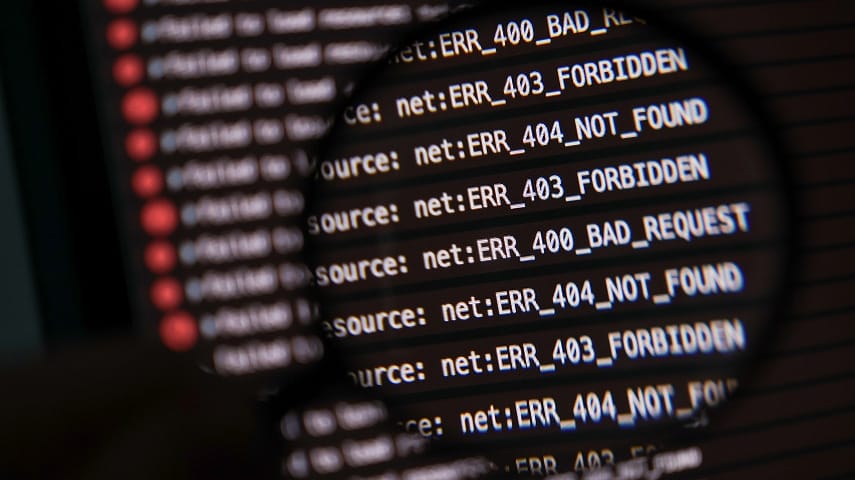
Nie wszystkie błędy są po stronie serwera. Często problem znajduje się w JavaScript lub w zasobach ładowanych przez stronę. Dlatego jednym z pierwszych narzędzi, które otwieram, jest konsola przeglądarki. W wielu przypadkach właśnie tam pojawia się pierwszy sygnał, że coś poszło nie tak. Pozwala ona sprawdzić:
- błędy JavaScript
- problemy z ładowaniem plików
- blokady CORS
- konflikty między skryptami
Podsumowanie
Debugowanie WordPressa to nie tylko znajomość kodu. To przede wszystkim umiejętność czytania sygnałów, które zostawia system. Logi, komunikaty błędów, zachowanie strony czy nawet drobne zmiany w interfejsie często prowadzą do właściwej diagnozy. Z czasem zaczyna się dostrzegać wzorce – i problemy, które kiedyś zajmowały godziny, można rozwiązać w kilka minut. Dlatego w pracy z WordPressem równie ważne jak budowanie nowych funkcji jest spokojne i metodyczne podejście do błędów. Bo w praktyce każdy projekt prędzej czy później będzie ich wymagał.